Balina Avcısı arayüzü: ekranlar, izleme listesi ve ilk 5 dakika
Balina Avcısı'nın dört ekranı Kokpit, Terminal, Masa ve Klasik; izleme listesi, listede arama, sembol seçme, paneller ve ilk beş dakikada yapılacaklar.
Balina Avcısı bir karar destek ekranıdır. Fiyat grafiği, emir akışı, türev verisi, likidite haritası, haberler ve risk araçları tek yerde toplanır. Sana “al” ya da “sat” demez, kendi başına emir de göndermez; elindeki bilgiyi toparlamana ve neyin kanıtlı neyin kanıtsız olduğunu görmene yardım eder. Bu ders uygulamayı ilk açtığında yolunu bulman için: hangi ekran ne işe yarar, izleme listesi nasıl kullanılır, sembol nasıl seçilir ve ilk beş dakikada neye bakmalısın.
Dört ekran, tek hesap
Hesabınla dört ayrı arayüz açılır: Kokpit, Terminal, Masa ve Klasik. Dördü de aynı veriyi ve aynı karar motorunu kullanır; yalnız tasarımları ve odakları farklıdır. Takip listen, alarmların ve Telegram ayarların hepsinde geçerlidir. Adresleri sırasıyla /kokpit, /terminal, /masa ve /app'tir. Klasik arayüzde üst çubuktaki Arayüzler menüsünden, diğer üçünde üstteki Kokpit, Terminal, Masa, Klasik bağlantılarından geçersin; Masa'da bu bağlantılar sağ üstteki hesap menüsünün içindedir. Oturumun açık kalır.
| Ekran | Kimin için | Öne çıkan |
|---|---|---|
| Kokpit | Grafiği ve kararı birlikte izlemek isteyen | Sol menü, karar sütunlu izleme listesi, grafik, karar paneli |
| Terminal | Klavyeyle hızlı çalışan | Yoğun yerleşim, komut çubuğu, büyük işlem ve tasfiye bantları, fiyat şeridi |
| Masa | Telefondan bakan, sade isteyen | HAZIR ve İZLE kartları; giriş, stop, hedef, risk/ödül |
| Klasik | Derin grafik analizi yapan | Bütün göstergeler, çizim, çoklu grafik, ayrı pencere, order flow |
Kokpit
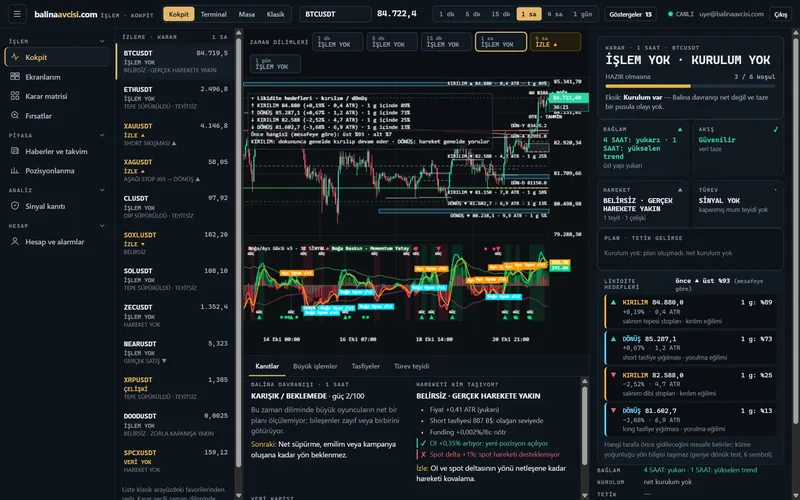
Solda gruplanmış bir menü vardır: İşlem başlığı altında Kokpit, Ekranlarım, Karar matrisi ve Fırsatlar; Piyasa altında Haberler ve takvim ile Pozisyonlanma; Analiz altında Sinyal kanıtı; Hesap altında Hesap ve alarmlar. Kokpit sayfasının kendisi üç sütundur. Soldaki izleme · karar listesi favorilerinden gelir (ilk 12 sembol) ve her sembolün seçili zaman dilimindeki kararını yazar. Ortada, grafiğin üstündeki şerit aynı sembolün 1 dakika, 5 dakika, 15 dakika, 1 saat, 4 saat ve 1 günlük kararlarını yan yana gösterir; birine tıklarsan grafik o zaman dilimine geçer. Grafiğin altında Kanıtlar, Büyük işlemler, Tasfiyeler ve Türev teyidi sekmeleri bulunur. Sağdaki karar paneli kararı (İŞLEM YOK, İZLE, HAZIR, ÇELİŞKİ ya da VERİ YOK), HAZIR olmak için kaç koşulun sağlandığını ve eksik olanı yazar. Sembol değiştirmek için üstteki sembol kutusuna yazıp Enter'a basarsın.
Terminal
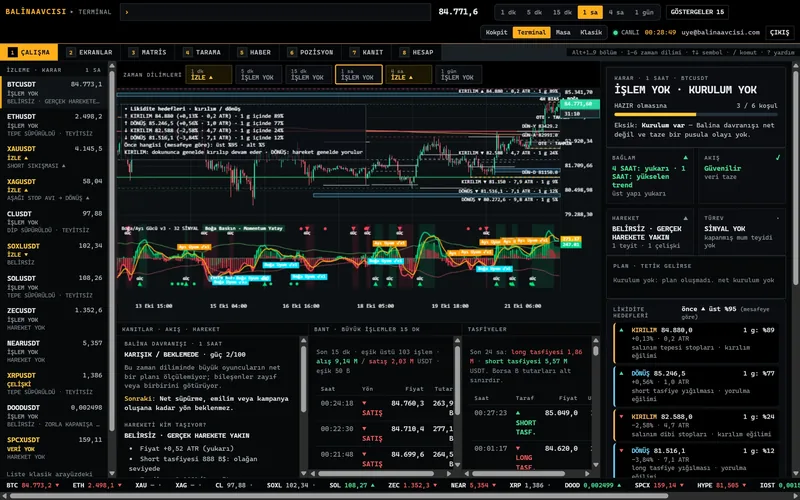
Terminal, Kokpit'in bütün panelleri aynı anda açık, daha yoğun hâlidir ve klavye için tasarlanmıştır. En üstte bir komut çubuğu vardır: “btc 5m” yazarsan BTCUSDT beş dakikalıkta açılır, yalnız “eth” yazarsan sembol değişir, yalnız “15m” yazarsan zaman dilimi değişir. Tek harfler bölüm açar: f tarama, h haber, p pozisyon, k kanıt. Bölümler arasında Alt ile 1'den 9'a kadar bir rakamla geçersin. Çalışma alanındayken tek başına 1'den 6'ya kadar rakamlar zaman dilimini (1 dakikadan 1 güne) seçer, yukarı ve aşağı ok tuşları izleme listesinde önceki ya da sonraki sembole geçer. Eğik çizgi tuşu komut çubuğuna götürür, soru işareti yardımı açar, Esc çıkar. Ekranın altında favorilerinin canlı fiyat şeridi akar; birine tıklamak o sembolü açar.
Masa
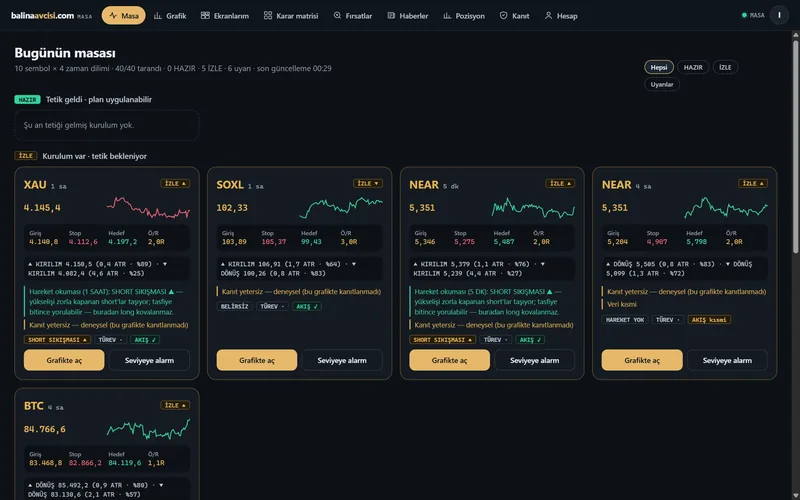
Masa, açık sembolünü ve favorilerinden ilk on sembolü 5 dakika, 15 dakika, 1 saat ve 4 saatlik grafiklerde tarar ve yalnız işe yarayanları kart olarak dizer. Kartlar dört gruba ayrılır: HAZIR (tetik geldi, plan uygulanabilir), İZLE (kurulum var, tetik bekleniyor), UYARI (kovalanmaz, stop avı, kalabalık taraf ya da çelişki) ve katlanmış bir listede sakin olanlar. Her kartta giriş, stop, hedef, risk/ödül oranı, en yakın likidite hedefleri, hareketi kimin taşıdığına dair kısa not ve kanıt durumu yazar; kanıtı yetersiz olanlar “deneysel” etiketlidir. “Grafikte aç” düğmesi o sembolü ve zaman dilimini grafikte açar, “Seviyeye alarm” ise sunucuda izlenen bir Telegram alarmı kurar. Telefonda menü ekranın altına iner.
Klasik
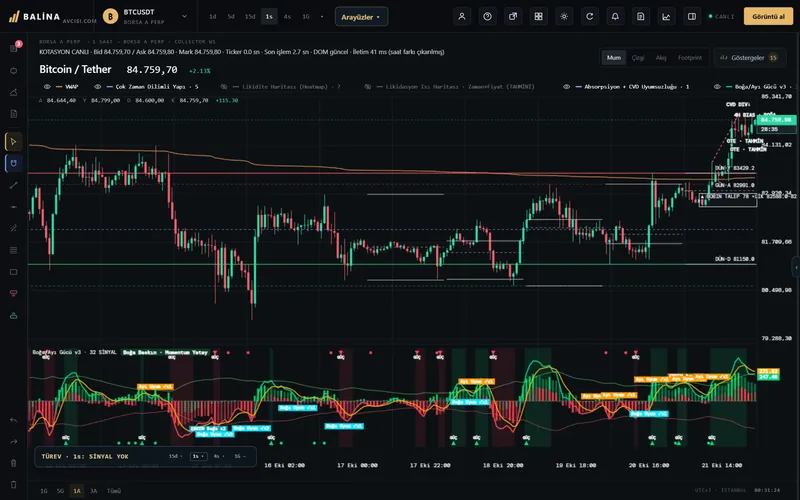
Klasik arayüz tam donanımlı grafik ekranıdır. On dört zaman dilimi, gösterge listesinin tamamı ve ayarları, mum, çizgi, akış ve footprint görünümü, çizim araçları, dört grafiğe kadar çoklu düzen, ayrı pencere ve çoklu monitör burada bulunur. Sağ panelde İzleme, Fırsatlar, Okuyucu ve Order Flow sekmeleri vardır; yöneticinin izin verdiği üyelerde Pozisyonlar sekmesi de görünür. Soldaki dikey şeridin üst kısmında Haberler, Ajan Laboratuvarı, Pozisyonlanma ve İşlem Planı düğmeleri, altında çizim araçları durur. Kayıt, davet kodu ve şifre işlemleri de Klasik arayüzden yapılır.
Hangi ekranı ne zaman açmalı?
Kural basit: Masa “bugün bakmaya değer bir şey var mı?” sorusu için, özellikle telefondan. Kokpit günlük çalışma ekranıdır; seçtiğin sembolde karar, kanıt ve grafik bir arada. Terminal aynı işi klavyeyle, birçok sembolü hızla gezerek yapmak isteyen içindir. Klasik ise derine indiğin yerdir: gösterge ayarlamak, çizim yapmak, order flow'u izlemek, birden fazla grafiği yan yana koymak. Pek çok kullanıcı güne Masa ya da Kokpit ile başlar, ilginç bir kurulum görünce Klasik'te ayrıntısına bakar.
Tek favori listesi: Kokpit, Terminal ve Masa'daki semboller Klasik arayüzdeki favorilerinden gelir. Listeyi Klasik'te düzenlersin; diğer ekranlar onu okur.
İzleme listesi
Klasik arayüzde sağ panelin İzleme sekmesi favorilerini gösterir. Her satırda sembol, son fiyat ve günlük değişim yazar. Değişim yüzdesi günün açılışına göre hesaplanır; bu açılış UTC saatine göre olduğu için yüzde her gün Türkiye saatiyle 03:00'te sıfırlanır.
Yıldızlama
Bir sembolü favorilerine eklemek için satırdaki boş yıldıza bas; yıldız dolar. Aynı yıldız sembol arama penceresindeki her sonuçta da vardır, panel başlığındaki artı düğmesi de arama penceresini açar. Listenin bir üst sınırı vardır; kılavuza göre 25 semboldür, dolarsa önce birini çıkarman istenir. Favoriler yalnız bir liste değildir: sunucu bu sembollerin emir akışını kendiliğinden kaydeder. Bir sembolü çıkarırsan kaydı durabilir; ama temel bir sembolse ya da başka takipçisi varsa ortak kayıt sürer.
Sürükleyerek sıralama
Favoriler bölümündeki her satırın solunda dikey noktalardan bir tutamaç vardır. Onu tutup sürükleyerek sırayı değiştirirsin; fareyle satırın kendisinden de sürükleyebilirsin, kısa bir tıklama ise sembolü açmaya devam eder. Sürüklerken listenin kenarına yaklaşırsan liste kendiliğinden kayar, Esc sürüklemeyi iptal eder. Tutamaca çift tıklamak sembolü en üste taşır. Klavyeyle de olur: tutamaç seçiliyken yukarı ve aşağı ok tuşları bir sıra taşır, Home tuşu en üste alır. Yalnız favoriler sıralanır; arama açıkken sürükleme kapalıdır.
Listede ara
Listenin en üstündeki Listede ara kutusuna yazdıkça liste süzülür; sembolün kodunda ya da adında geçen her şey kalır, bölüm başlıkları yerinde durur. Kutunun altında kaç sonuç bulunduğu ve Enter'a basınca hangi sembolün açılacağı yazar: Enter ilk sonucu grafikte açar. Esc ya da kutudaki çarpı düğmesi aramayı temizler. Aradığın sembol listende yoksa “Sembol ekle” düğmesi çıkar ve arama penceresine götürür.
TOP listesi: BALİNA ve HACİM
Favorilerin altında bir TOP listesi durur. Kaç sembol göstereceğini 15, 20 ya da 30 olarak seçersin, “gizle” ile kapatıp “göster” ile geri açarsın. İki modu vardır. HACİM modu sembolleri 24 saatlik işlem hacmine göre sıralar. BALİNA modu ise balina radarının listesidir: toplama ya da dağıtım evresinde görünen ve harekete geçen semboller. Bu modda altın, gümüş, Nasdaq 100, petrol ve borsada varsa dolar endeksi eşiği geçmeseler de “sabit takip” olarak listede kalır; radar satırlarındaki “plan” düğmesi ayrıntı kartını açar. Radarın nasıl okunduğunu radar ve okuyucu dersinde anlatıyoruz. TOP listesindeki bir sembolü yıldızlarsan oradan düşmez; yıldızı dolu görünür ve favorilere de eklenir.
Sembol seçme
Klasik arayüzde sol üstteki sembol kutusuna tıklayınca arama penceresi açılır. Kod, ad, borsa ya da kategoriyle arayabilir, üstteki kategori düğmeleriyle (Tümü, Favoriler ve piyasa türleri) süzebilirsin; her düğmede kaç sonuç olduğu yazar. Daha hızlısı: grafik açıkken doğrudan bir harf ya da rakam yazmaya başla, arama penceresi o harfle açılır. İzleme listesindeki bir satıra tıklamak da sembolü açar. Kokpit'te üstteki sembol kutusuna yazıp Enter'a basarsın, Terminal'de komut çubuğuna “sol 15m” gibi yazarsın, Masa'da bir karttaki “Grafikte aç” düğmesini kullanırsın.
DEMO uyarısı: Üstte “DEMO” görürsen canlı veriye ulaşılamıyor demektir; ekrandaki mumlar üretilmiş örnek veridir ve karar için kullanılmamalıdır. Sayfayı yenile, bağlantını kontrol et. Normalde aynı yerde “CANLI” yazar.
Paneller ve düğmeler
Klasik arayüzün üst çubuğunda, soldan sağa: sembol kutusu, zaman dilimi düğmeleri, Arayüzler menüsü ve sağda bir dizi simge düğme vardır. Soru işareti simgesi kullanım kılavuzunu açar. Ardından grafiği ayrı pencerede açma, çoklu grafik düzeni, görünüm ayarları, veriyi yenileme, fiyat alarmı, sinyal günlüğü, Edge tarayıcı ve sağ paneli aç-kapat düğmeleri gelir. En sağda bağlantı durumu ve grafiği resim olarak indiren Görüntü al düğmesi durur.
Sağ paneldeki sekmeler farklı işler görür. Fırsatlar izleme listeni tarar ve olayları sıralar. Okuyucu çok zaman dilimli bir yön özeti verir. Order Flow delta, CVD, emir defteri ve footprint gibi emir akışı verilerini gösterir; ayrıntısı Order Flow paneli dersinde. Sağ panel ile grafik arasındaki ince çizgiyi sürükleyerek panelin genişliğini ayarlarsın; çizgiye çift tıklamak varsayılana döndürür. Sol şeritteki İşlem Planı, Pozisyonlanma ve Haberler panelleri işlem planı ve alarm dersinde ve türev ve balina dersinde ele alınıyor.
İlk beş dakikada ne yapmalı?
Yeni bir araçta en sık hata, her şeyi aynı anda açıp ekranı okunmaz hâle getirmektir. Şu sırayı izle:
- Veri canlı mı? Üst çubukta “CANLI” yazdığını gör. DEMO görüyorsan dur.
- Hızlı tur: Soru işareti düğmesiyle kılavuzu aç; Başlarken bölümündeki “Hızlı turu başlat” seni ekranın önemli yerlerinde gezdirir.
- Favorilerini kur: Gerçekten takip edeceğin beş ila on sembolü yıldızla ve en önemlilerini sürükleyerek en üste al. Masa ve Kokpit bu listeyi kullanacak.
- Büyük resimden başla: Önce 4 saatlik ya da günlük grafikte yönü ve ana seviyeleri gör, sonra çalıştığın küçük zaman dilimine in. Neden böyle yapıldığını çoklu zaman dilimi dersinde anlatmıştık.
- Gösterge sayısını sınırla: Göstergeler düğmesindeki sayı kaç göstergenin açık olduğunu söyler. Ne çizdiğini bilmediğin bir göstergeyi kapat; her göstergenin ne çizdiğini bu bölümün sonraki derslerinde tek tek anlatıyoruz.
- Takvime bak: Haberler panelinin Takvim sekmesinde yakında yüksek etkili bir veri var mı? Varsa yeni pozisyon için acele etme.
- Bir alarm kur: İlgilendiğin seviyeye çan düğmesiyle fiyat alarmı koy. Bu alarm tarayıcı sekmesi açıkken çalışır; sekme kapalıyken de haber almak istiyorsan hesap menüsünden Telegram'ı bağla.
İlk gün yalnız bak: Yeni bir ekranda ilk gün işlem açma. Kararların, kartların ve göstergelerin bir gün boyunca nasıl değiştiğini izle; neyi anladığını, neyi anlamadığını not et. Sonra kağıt işlemle dene.
Sık yapılan hatalar
- Ekranlar arasında farklı sonuç beklemek: Dört ekran aynı motoru kullanır. Kokpit'te İŞLEM YOK yazan bir sembol Masa'da HAZIR çıkmaz; yalnız aynı sembole farklı zaman diliminde bakıyor olabilirsin.
- Favori listesini şişirmek: Liste kaydı ve taramaları besler; ilgilenmediğin semboller hem ekranı hem dikkatini doldurur.
- Kartı emir sanmak: HAZIR kartı bir plan önerisidir. Pozisyon büyüklüğünü ve riski sen belirlersin; bunun için pozisyon büyüklüğü dersine dön.
Özet
- Dört ekran aynı veri ve aynı karar motoruyla çalışır: Kokpit karar ve grafik, Terminal klavye, Masa kartlar, Klasik derin analiz içindir.
- Favoriler Klasik arayüzde tutulur; diğer ekranlar ve sunucudaki akış kaydı bu listeyi kullanır.
- Listede ara kutusu yazdıkça süzer, Enter ilk sonucu açar, Esc temizler.
- Favoriler tutamaçtan ya da satırdan sürüklenerek sıralanır; çift tık en üste taşır.
- TOP listesi HACİM ya da BALİNA modunda çalışır; BALİNA modu balina radarının listesidir.
- İlk beş dakika: canlı veri, kısa tur, az sembol, büyük zaman dilimi, az gösterge, takvim ve alarm.
Kendini sına
Kokpit'teki izleme listesine yeni bir sembolü nereden eklersin?
Klasik arayüzdeki favorilerden. Kokpit, Terminal ve Masa sembol listesini Klasik arayüzdeki favorilerinden okur; orada yıldızladığın sembol diğer ekranlarda da görünür.
Listede ara kutusuna “sol” yazıp Enter'a basarsan ne olur?
Liste, kodunda ya da adında “sol” geçen sembollere süzülür ve Enter, kutunun altında yazan ilk sonucu grafikte açar. Esc ile arama temizlenir.
Masa ekranı hangi sembolleri ve hangi zaman dilimlerini tarar?
Açık sembolü ve favorilerinden ilk on sembolü; 5 dakika, 15 dakika, 1 saat ve 4 saatlik grafiklerde. Sonuçları HAZIR, İZLE ve UYARI gruplarında kart olarak dizer.
İzleme listesindeki değişim yüzdesi neden her gece 03:00'te sıfırlanıyor?
Çünkü yüzde, günün UTC saatine göre açılış fiyatından hesaplanır. UTC gece yarısı Türkiye saatiyle 03:00'e denk gelir.
Üst çubukta DEMO yazıyorsa ne yapmalısın?
Ekrandaki veriyi karar için kullanmamalısın; canlı kaynağa ulaşılamamış ve örnek veri üretilmiştir. Sayfayı yenileyip bağlantını kontrol et, CANLI yazısını gördükten sonra devam et.