Grafiği kullanmak: zaman dilimi, çoklu grafik, çizim araçları
Balina Avcısı grafiğinde zaman dilimi seçmek, fiyat etiketi ve mum kapanış sayacı, yakınlaştırma, çoklu grafik ve monitör, çizim araçları, kısayollar ve görünüm ayarları.
Grafik, Balina Avcısı'nda en çok vakit geçireceğin yerdir. Bu derste grafiği rahat kullanmanın bütün inceliklerini topluyoruz: zaman dilimini seçmek, canlı fiyat etiketini ve mumun kapanmasına kalan süreyi okumak, yakınlaştırıp kaydırmak, birden fazla grafiği ve monitörü düzenlemek, çizim araçlarıyla seviye işaretlemek ve ekranı gözüne göre ayarlamak. Anlatılanların çoğu Klasik arayüz içindir; Kokpit ve Terminal'deki farkları yeri geldikçe belirtiyoruz.
Zaman dilimleri
Klasik arayüzde 14 zaman dilimi vardır: 1, 3, 5, 15 ve 30 dakika; 1, 2, 4, 6 ve 12 saat; 1 ve 3 gün; 1 hafta ve 1 ay. Sık kullandıkların sembol kutusunun yanında düğme olarak durur. Düğmelerdeki kısaltmalara dikkat: küçük “d” dakika, küçük “s” saat, büyük “G” gün, büyük “H” hafta, büyük “A” ay demektir. Yani “1d” bir dakikalık, “1G” bir günlük grafiktir. Düğmelerin sonundaki küçük ok tüm listeyi Dakika, Saat ve Gün üstü gruplarıyla açar; her satırdaki yıldızla o zaman dilimini üst çubuğa ekler ya da çıkarırsın.
Kokpit ve Terminal'de altı zaman dilimi vardır: 1 dakika, 5 dakika, 15 dakika, 1 saat, 4 saat ve 1 gün. Terminal'de bunları 1'den 6'ya kadar rakam tuşlarıyla seçersin. Hangi zaman diliminin hangi işe yaradığını zaman dilimleri dersinde anlatmıştık.
Üst zaman dilimi eşlemesi: Bazı göstergeler (Çok Zaman Dilimli Yapı, Kurumsal Bölgeler gibi) bir üst zaman dilimine de bakar. Eşleme şöyledir: 1 ve 3 dakika için 15 dakika; 5 ve 15 dakika için 1 saat; 30 dakika ve 1 saat için 4 saat; 2 ile 12 saat arası için 1 gün; 1 ve 3 gün için 1 hafta. Aylık grafiğin üstü yoktur.
Fiyat etiketi ve mum kapanış sayacı
Sağdaki fiyat ekseninde son fiyat renkli bir etiketle gösterilir. Etiketin rengi canlı mumun yönünü söyler: mum o an yükseliyorsa yeşil, düşüyorsa kırmızı zeminlidir. Etiketten grafiğin içine doğru ince kesikli bir yatay çizgi uzanır; fiyatın geçmiş mumlara göre nerede olduğunu bir bakışta görürsün.
Etiketin hemen altındaki küçük kutu mum kapanış sayacıdır: canlı mumun kapanmasına kalan süre. Bir saatten az kaldıysa dakika ve saniye olarak (12:05 gibi), bir saatten fazlaysa saat ve dakika olarak (3sa 12dk), bir günden fazlaysa gün ve saat olarak yazar. Grafiği geçmişe kaydırıp son mumu ekrandan çıkarırsan sayaç gizlenir. Görünüm ayarlarındaki “Mum kapanış sayacı” anahtarıyla kapatabilirsin.
Sayaç neden önemli? Çünkü bir mum, süresi dolana kadar her an şekil değiştirebilir. Formasyonlar, kırılımlar ve göstergelerin çoğu olayı ancak mum kapandıktan sonra geçerli sayar. Sayaç, “kapanışı bekle” kuralını uygulamanın en pratik yoludur.
Başlıktaki değişim yüzdesi, izleme listesindeki gibi günün UTC açılışına göredir ve Türkiye saatiyle her gün 03:00'te yeniden başlar.
Yakınlaştırma ve kaydırma
- Yakınlaştır: fare tekerleği ekrandaki mum sayısını azaltır ya da artırır. En az 30 mum görünür.
- Kaydır: grafiği tutup sürükle. Yatayda zamanda gezersin, dikeyde fiyat bandını yukarı aşağı itersin.
- Dikey ölçek: sağdaki fiyat ekseninde yukarı aşağı sürükle; mumlar uzar ya da kısalır.
- Çift tık: grafik alanında görünümü sıfırlar (son mumlar, varsayılan genişlik, otomatik ölçek). Fiyat eksenine çift tıklarsan yalnız dikey ölçek sıfırlanır.
- Panel boyları: hacim ve alt gösterge panelleri arasındaki bölme çizgisini sürükleyerek boylarını değiştirirsin; çizgiye çift tıklamak varsayılana döndürür.
Grafiğin altındaki 1G, 5G, 1A, 3A, Tümü düğmeleri hızlı bir görünüm genişliği seçer. Dürüst bir not: bu düğmeler takvim süresi değil, ekrandaki mum sayısını ayarlar; sırasıyla 48, 120, 220, 360 ve 500 mum. Bir saatlik grafikte “1G” düğmesi aslında iki günlük mumu gösterir. Gerçek süre seçili zaman dilimine bağlıdır.
Grafik türünü sağ üstteki düğmelerle seçersin: Mum, Çizgi (yalnız kapanışlar), Akış (büyük işlemleri balon olarak gösterir; seçince sağ panel Order Flow sekmesine geçer) ve Footprint (her fiyat basamağında alış ve satış hacmi). Son ikisini Order Flow paneli dersinde ayrıntılı anlatıyoruz. Artı imleç açıkken fareyi bir mumun üstüne getirince o mumun açılış, en yüksek, en düşük ve kapanış değerleri grafiğin sol üstünde yazar.
Çoklu grafik ve pencereler
Klasik arayüzde çoklu grafik
Üst çubuktaki dört kareli düğme düzen penceresini açar: Tek grafik, Yan yana, Alt alta ya da Dört grafik. Her grafiğin kendi sembolü, zaman dilimi ve göstergeleri olur; ek grafiklerin başlığındaki fx düğmesi yalnız o grafiğin göstergelerini açar. Bir düzeni beğendiysen üst çubuktaki Yerleşim menüsünden adıyla kaydedersin: Ctrl ile S kaydeder, Ctrl, Shift ve S birlikte farklı kaydeder. Kaydedilmemiş bir değişiklik sarı bir noktayla gösterilir. Kayıtlı bir yerleşimi seçtiğinde göstergeleri ve ayarları açık olan sembole uygulanır. İki ya da dört grafikli düzende önce yükleyeceğin grafiğe tıklarsan yerleşim yalnız ona yüklenir; tüm düzeni (grafik sayısı ve zaman dilimleri dahil) yüklemek için listedeki tüm düzen simgesini (dört kare) kullanırsın.
Kokpit'te Ekranlarım
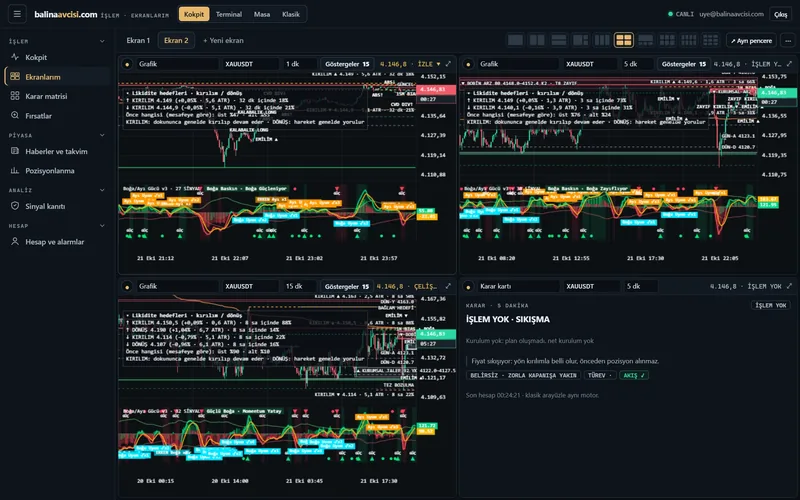
Kokpit'in sol menüsündeki Ekranlarım daha esnek bir çoklu ekrandır. Sağ üstten düzeni seçersin: tek pencereden başlayıp yan yana, alt alta, bir büyük ve iki küçük, ikiye iki, bir büyük ve üç küçük, üçe iki, dörde iki ve üçe üç seçenekleri vardır. Her pencerenin başındaki menüden türünü seçersin: Grafik, Karar kartı, Zaman dilimi merdiveni, Hareketi kim taşıyor, Türev teyitleri, Likidite hedefleri, Büyük işlemler, Tasfiyeler ya da İzleme listesi. Pencere başındaki renkli nokta sembol bağıdır: altın, mavi, yeşil ya da pembe; aynı renkteki pencereler birlikte sembol değiştirir, boş daire bağsız demektir. “Yeni ekran” ile birden çok düzeni sekme olarak tutar, “Ayrı pencere” ile bir ekranı menüsüz olarak başka monitöre taşırsın. Terminal'in EKRANLAR bölümünde komutlar ve 1 ile 6 arası tuşlar odaktaki pencereye uygulanır.
Yüzen gösterge pencereleri
Göstergeler listesi ve gösterge ayar penceresi grafiğin üstünde yüzer: başlıktan sürüklenir, köşeden boyutlandırılır, yeri hatırlanır. Arka plan kararmadığı için bir ayarı değiştirdiğin anda grafiğin değiştiğini görürsün. Telefonda bu pencereler ekranın altından açılan bir panele dönüşür.
Çoklu monitör
Üst çubuktaki ayrı pencerede aç düğmesi (bir kare ve çıkan okla çizilmiştir) aktif grafiği yeni bir tarayıcı penceresinde açar; sayı sınırı yoktur. Pencereyi başka monitöre sürükleyip tam ekran yapabilirsin. Birden fazla monitörün varsa tarayıcı ekran bilgisi için izin ister; izin verirsen yeni pencereler sırayla diğer monitörlere yerleşir.
- Ayrı pencerede yalnız grafik, çizim araçları, sembol, zaman dilimi ve gösterge kontrolleri vardır. Bunlar o pencereye aittir ve sayfayı yenilesen de korunur.
- Ayrı pencerenin üst çubuğundaki bağla düğmesi açıksa pencere, diğer pencerede seçtiğin sembole kendiliğinden geçer; kapalıysa bağımsızdır.
- Sesli sinyal uyarısı ve fiyat alarmı yalnız ana pencerede çalar. Ayrı penceredeki çizimler ana pencereye geri aktarılmaz.
- Pencere açılmıyorsa tarayıcı açılır pencereyi engellemiştir; adres çubuğundan bu siteye izin ver.
Kılavuzun önerdiği kurulum: ana pencerede izleme listesi, order flow ve işlem planı dursun; ayrı pencerelerde yalnız grafikler, örneğin BTC 15 dakika ve ETH 4 saat. Tek bir sembole odaklanacaksan pencereleri bağla.
Çizim araçları
Klasik arayüzün sol şeridinde, panellerin altında çizim araçları sıralanır:
- İmleç: normal kullanım; bir çizime tıklayınca seçilir, tutamaçlarından sürükleyerek uçlarını taşırsın.
- Mıknatıs: açıkken tıkladığın nokta, imlece yakınsa o mumun açılış, en yüksek, en düşük ya da kapanış fiyatına yapışır. Seviyeleri fitil uçlarına tam oturtmak için açık tut.
- Trend çizgisi: iki noktaya tıklarsın. Nasıl çizildiğini trend dersinde anlatmıştık.
- Yatay çizgi: tek tıkla, tüm grafik boyunca uzanan bir seviye.
- Ölçüm: iki nokta arasındaki yüzde değişimi yazar; stop ya da hedef mesafesini görmek için kullanışlıdır.
- Fibonacci düzeltmesi: iki nokta; önce hareketin başladığı uca, sonra bittiği uca tıklarsın.
- Dikdörtgen: serbest bir bölge.
- Arz bölgesi ve talep bölgesi: iki nokta; kırmızı ya da yeşil, sağa doğru uzayan, üzerinde adı yazan kesik çerçeveli bir kutu. Fiyat bu bölgeye girince sesli ve görsel uyarı alırsın; uyarıyı görünüm ayarlarındaki sinyal sesli uyarısıyla kapatabilirsin.
Şeridin altında geri al, ileri al, seçili çizimi sil ve tüm çizimleri temizle düğmeleri vardır. Çizimler sembole göre saklanır; giriş yaptıysan hesabına kaydolur ve başka cihazda da gelir.
Fibonacci aracının seviyeleri
Araç 0, 0.236, 0.382, 0.5, 0.618, 0.786 ve 1 seviyelerini, ayrıca 1'in ötesinde 1.272 ve 1.618'i çizer; seviyeler sağa doğru uzar ve aralarındaki şeritler hafifçe boyanır. Ölçü düzeltme mantığıyla kurulmuştur: 0 hareketin bittiği uç, 1 başladığı uçtur. Yani 0.618 seviyesi, hareketin yüzde 61,8'inin geri alındığı fiyattır. Seviyeleri kendin seçmek istemiyorsan, son büyük salınımı kendisi bulan Otomatik Fibonacci göstergesini yapı ve Akıllı Para dersinde anlatıyoruz. Konunun kendisi Fibonacci düzeltme dersinde.
Kısayollar
| Tuş | Ne yapar |
|---|---|
| Harf ya da rakam yaz | Grafik açıkken sembol aramasını o harfle açar |
| Ctrl + S | Yerleşimi kaydet (Ctrl + Shift + S: farklı kaydet) |
| Ctrl + Z | Son çizimi geri al |
| Ctrl + Y | Çizimi yinele (Ctrl + Shift + Z de olur) |
| Delete | Seçili çizimi sil |
| Esc | Açık pencereyi kapat ya da yarım kalan çizimi iptal et |
| Çift tık | Grafikte görünümü, fiyat ekseninde dikey ölçeği sıfırla |
| Fare tekerleği | Yakınlaştır ya da uzaklaştır |
Terminal'in kendi kısayolları vardır: Alt ile bir rakam bölüm değiştirir, tek başına 1 ile 6 zaman dilimini seçer, yukarı ve aşağı ok sembol değiştirir, eğik çizgi komut çubuğuna, soru işareti yardıma götürür.
Grafiğin sol üstündeki gösterge etiketlerinde üç küçük düğme vardır: göz simgesi göstergeyi ayarları korunarak geçici olarak gizler ya da geri getirir, dişli ayar penceresini açar, çarpı göstergeyi grafikten kaldırır.
Görünüm ayarları
Üst çubuktaki güneşe benzeyen düğme görünüm ayarlarını açar. Pencerenin en üstünde yazı ve okunabilirlik bölümü vardır: tek tıkla Okunaklı, Büyük ve net ya da Sıkışık hazır ayarı seçebilir ya da tek tek yazı boyutunu, en küçük yazı sınırını, yazı kalınlığını, satır aralığını, soluk yazıların parlaklığını, yazı rengini, grafik yazı boyutunu ve grafikteki en küçük yazıyı değiştirebilirsin. Önizleme kutusu sonucu anında gösterir.
Altında renkler (arka plan, panel, vurgu, yükseliş mumu, düşüş mumu, ızgara) ve göz konforu anahtarları gelir: göz konforu, yüksek kontrast, rahat satır aralığı ve ikincil ayrıntıları gizleyen Sade Trader Masası. En altta grafik anahtarları durur: ızgara çizgileri, hacim sütunları, artı imleç, logaritmik ölçek, sinyal sesli uyarısı, hacim profili ve mum kapanış sayacı. Değişiklikleri Uygula ile kaydedersin, Varsayılana dön hepsini sıfırlar.
Logaritmik ölçek ne zaman? Fiyatın kat kat değiştiği uzun dönemli grafiklerde (haftalık, aylık) yüzde hareketleri eşit boyda gösterir. Gün içi grafiklerde fark çok azdır.
Son olarak, üst çubuktaki Görüntü al düğmesi grafiği PNG resmi olarak indirir; işlem günlüğüne eklemek için kullanışlıdır.
Sık yapılan hatalar
- Kısaltmayı yanlış okumak: “1d” bir gün değil, bir dakikadır. Günlük grafik “1G” düğmesidir.
- Kapanmamış mumla karar vermek: Sayaç bitmeden mumun şekli kesin değildir.
- Ayrı pencerede alarm beklemek: Fiyat alarmı ve sesli uyarılar ana pencerede çalar.
- Fibonacci'yi ters çekmek: Önce hareketin başladığı uca, sonra bittiği uca tıkla; yoksa seviyeler yanlış yerde durur.
Özet
- Klasik arayüzde 14, Kokpit ve Terminal'de 6 zaman dilimi vardır; küçük d dakika, s saat, büyük G gün demektir.
- Fiyat etiketi canlı mumun yönüyle renklenir; altındaki sayaç mumun kapanmasına kalan süreyi gösterir.
- Tekerlek yakınlaştırır, sürüklemek kaydırır, fiyat ekseni dikey ölçeği ayarlar, çift tık sıfırlar; 1G ile Tümü arası düğmeler mum sayısı seçer.
- Klasik'te dört grafiğe kadar düzen ve kayıtlı yerleşimler, Kokpit'te Ekranlarım ve renkli sembol bağları, her yerde ayrı pencereyle çoklu monitör.
- Çizim araçları: mıknatıs, trend, yatay, ölçüm, Fibonacci, dikdörtgen, arz ve talep bölgesi; çizimler sembole göre saklanır.
- Görünüm ayarlarında yazı, renk, göz konforu ve grafik anahtarları bulunur.
Kendini sına
Bir saatlik grafikte “1G” hızlı aralık düğmesine basınca kaç günlük veri görürsün?
Yaklaşık iki gün. Düğme 48 mum gösterir; bir saatlik grafikte 48 mum 48 saat eder. Bu düğmeler takvim süresi değil, mum sayısı seçer.
Fiyat etiketinin altındaki sayaç “2sa 14dk” gösteriyor. Bu ne demek ve ne zaman görünmez?
Canlı mumun kapanmasına 2 saat 14 dakika kaldığı demektir (örneğin dört saatlik grafikte). Grafiği geçmişe kaydırıp son mumu ekrandan çıkarırsan ya da görünüm ayarlarından kapatırsan görünmez.
Ekranlarım'da iki grafiğin başında altın renkli nokta var. Birinde sembolü değiştirirsen ne olur?
Aynı renkteki bütün pencereler birlikte o sembole geçer. Bağsız (boş daireli) pencereler etkilenmez.
Fibonacci aracıyla bir yükselişi ölçerken hangi sırayla tıklamalısın?
Önce yükselişin başladığı dibe, sonra bittiği tepeye. Araç 0'ı bitiş ucuna, 1'i başlangıç ucuna koyar; böylece 0.618 seviyesi yükselişin yüzde 61,8'inin geri alındığı fiyat olur.